
Comment créer un budget ?
Créer un budget perso ou partagé, lui donner un objectif, puis le modifier ou le supprimer.
Un budget regroupe les dépenses d'un même sujet — les courses, la maison, les vacances — et peut porter un objectif de dépense. Il reste perso ou se partage avec d'autres personnes.
Créer un budget
- Ouvre l'écran Budgets depuis la barre du bas, puis touche le bouton + en haut à droite.
- Touche le rond de l'emoji pour en choisir un, puis saisis le nom du budget. Le nom est le seul champ obligatoire.
- Touche Objectif pour fixer un montant à ne pas dépasser. À côté du montant, touche la période pour choisir Semaine, Mois ou Année, puis touche Terminé.
- Touche Type de budget et choisis Perso ou Partagé.
- Touche Créer le budget. Le budget s'ouvre aussitôt.
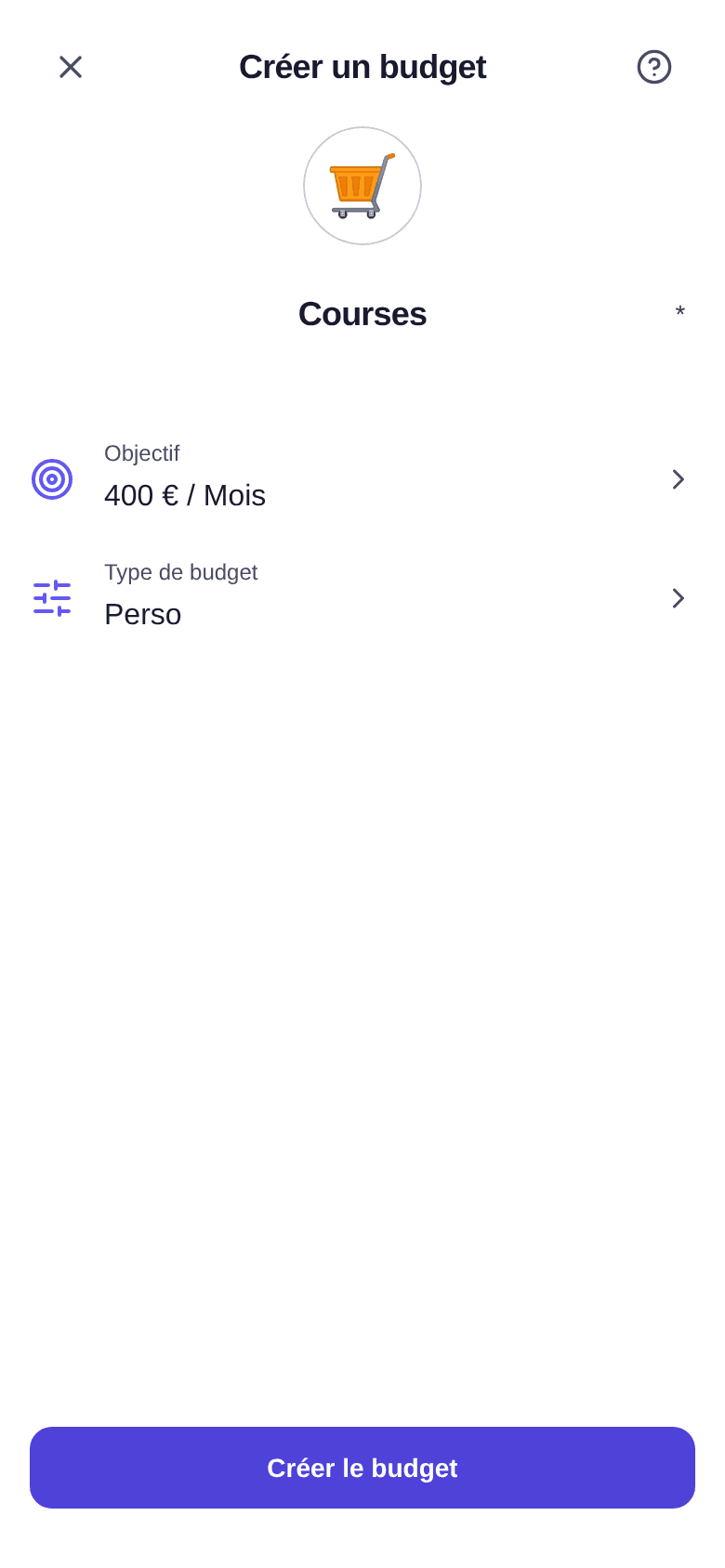
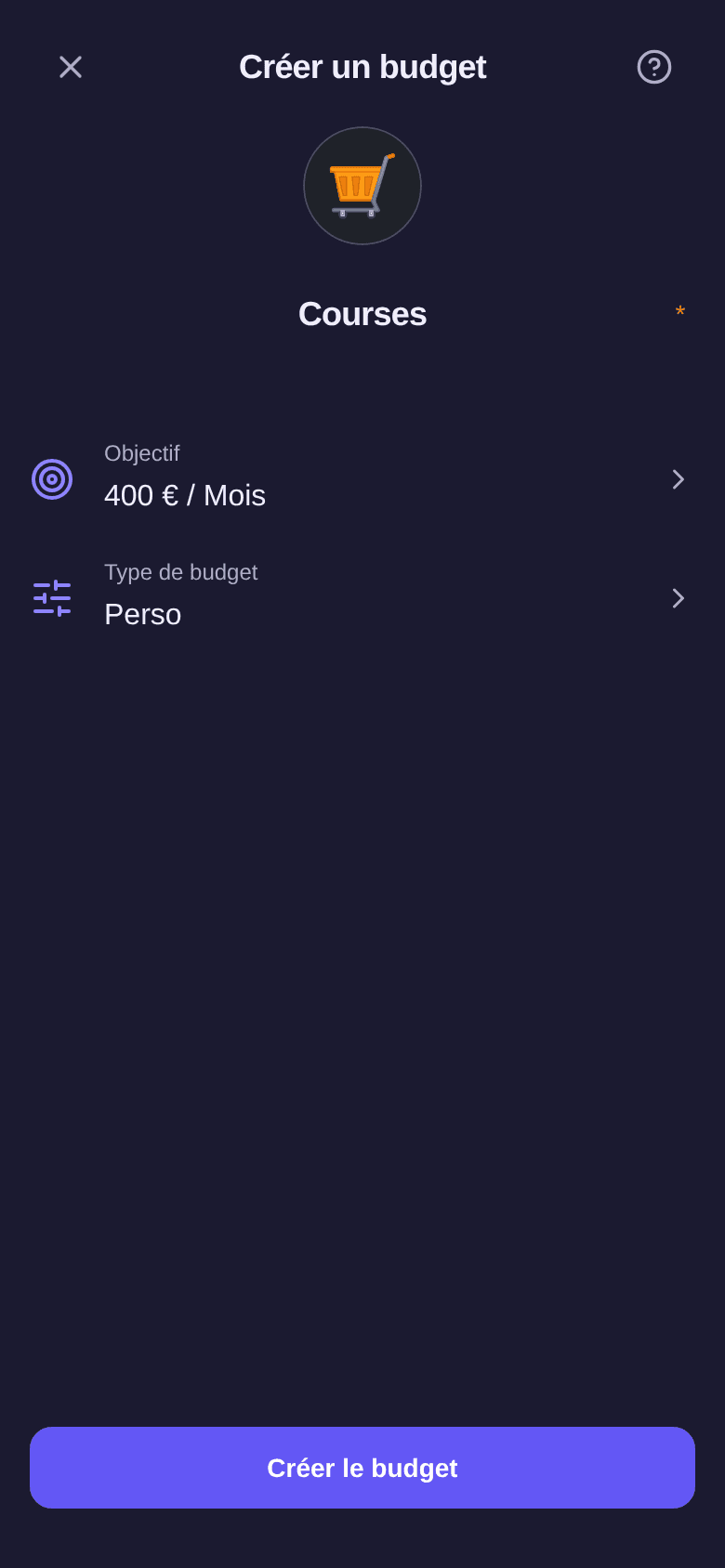
L'objectif est facultatif : sans montant, le budget suit simplement tes dépenses. Avec un objectif, tu vois ta progression dans le budget et il compte dans le plan des budgets. Les périodes Mois et Année suivent ton cycle budgétaire.
Partager dès la création
Choisis Partagé dans Type de budget : la fenêtre rappelle que les participants verront les dépenses, répartitions et soldes de ce budget, mais que tes revenus restent privés.
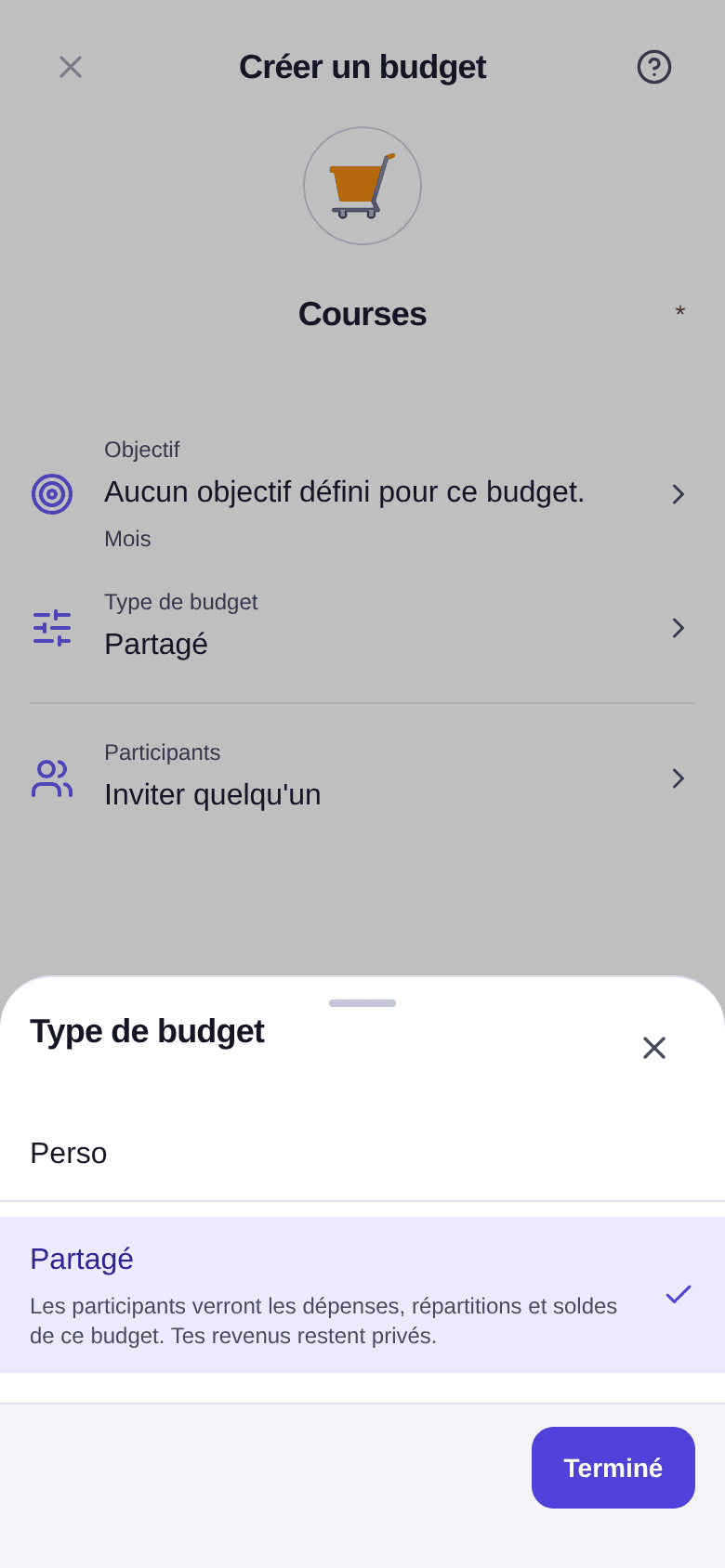
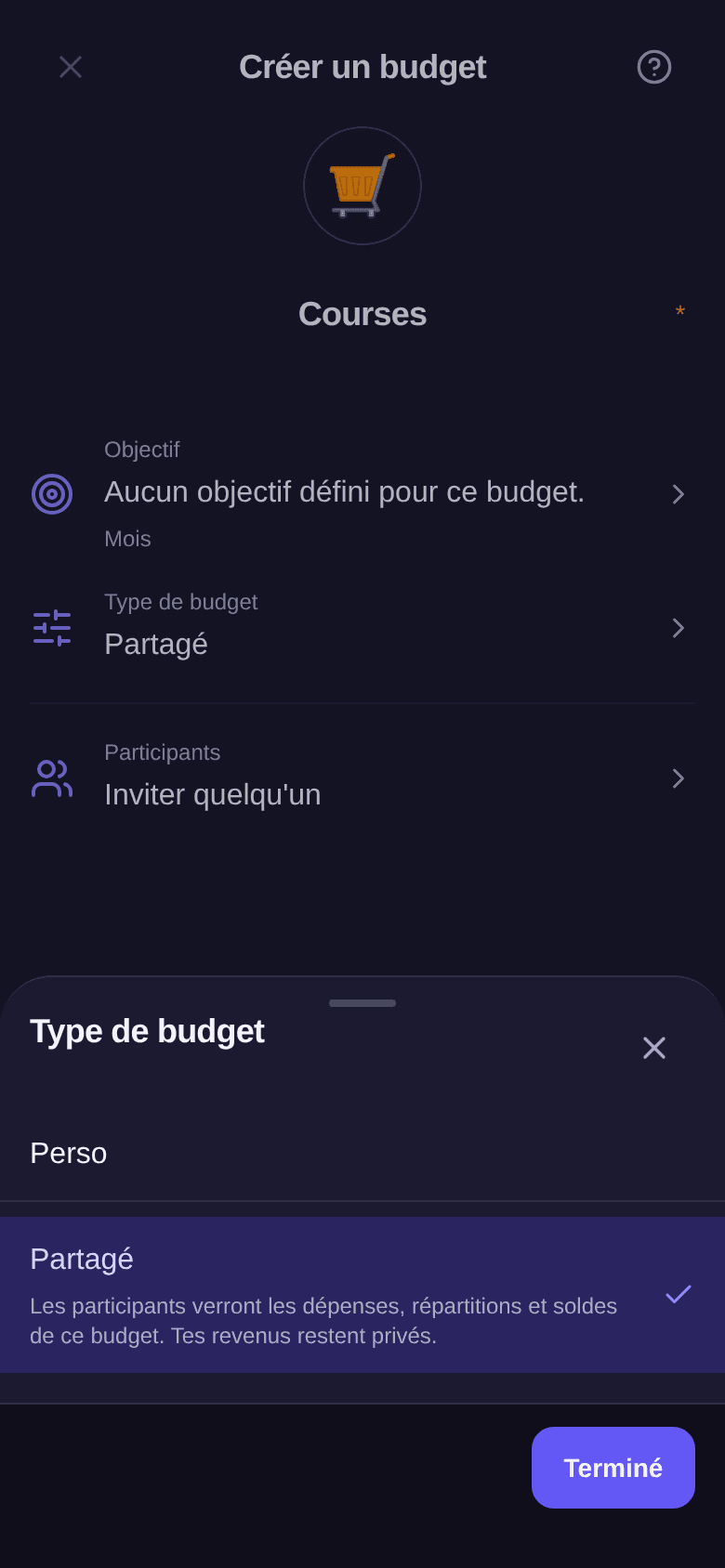
Une ligne Participants apparaît alors : touche-la pour inviter quelqu'un avant même d'enregistrer. Dès qu'une invitation est prête, la ligne Répartition permet de choisir comment partager les dépenses — voir comment régler la répartition.
Un budget perso peut aussi être partagé plus tard : invite quelqu'un depuis ses participants — voir comment inviter un participant.
Modifier
- Ouvre le budget, puis touche le bouton … en haut à droite.
- Touche Modifier.
- Change l'emoji, le nom ou l'objectif et sa période, puis touche Enregistrer.
Depuis la liste des budgets, tu peux aussi faire glisser la ligne d'un budget vers la gauche, puis toucher Modifier. Le choix perso ou partagé ne se modifie pas : un budget devient partagé quand quelqu'un y est invité.
Supprimer
Dans le menu … du budget, touche Supprimer le budget, puis confirme avec Supprimer. La suppression est définitive. Depuis la liste, faire glisser la ligne vers la gauche propose aussi Supprimer.
Bon à savoir
- Avec l'offre gratuite, tu peux créer jusqu'à 3 budgets. Au-delà, toucher Créer le budget rappelle la limite et propose l'offre Premium — voir ce que débloque Premium.
- Avec l'offre gratuite, un budget partagé accueille une seule personne invitée en plus de toi.